
Технології
Поради щодо налаштування відеокарти для максимальної продуктивності в іграх
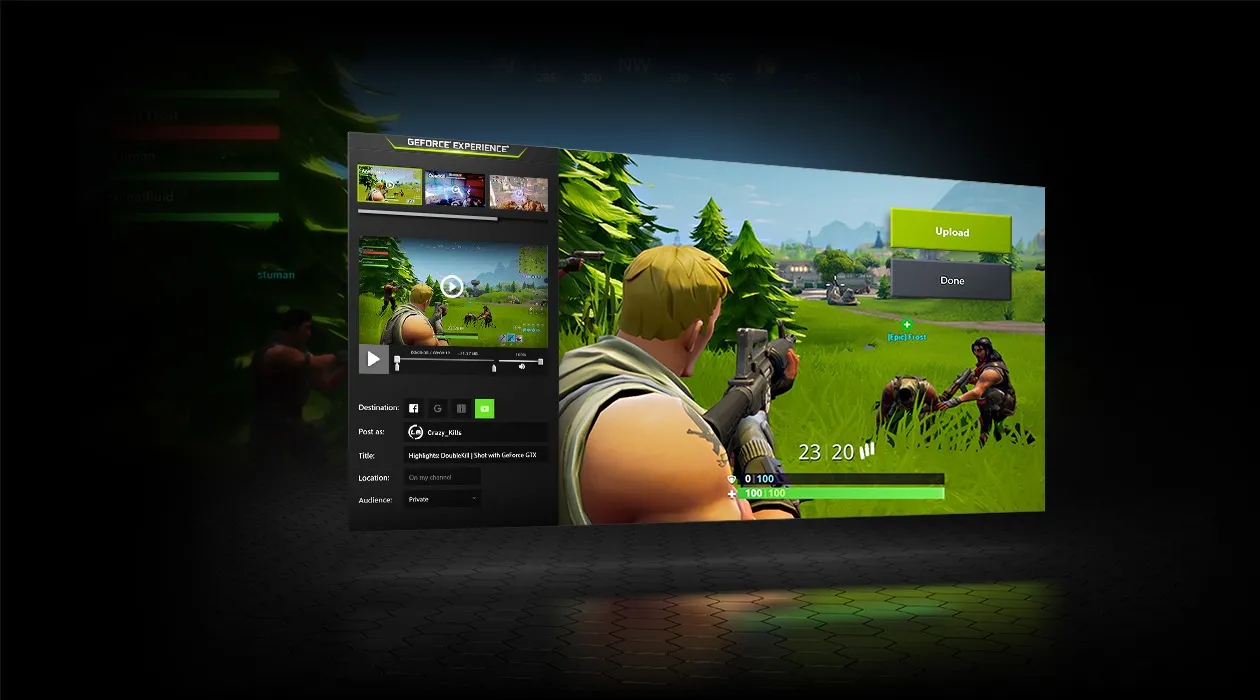
Налаштування відеокарти відіграє ключову роль у досягненні максимальної продуктивності в іграх. Оптимально налаштований графічний процесор, навіть якщо це потужні відеокарти GeForce RTX 4080 16 ГБ, дозволяє насолоджуватися плавним геймплеєм і високою якістю графіки. Розглянемо основні кроки.
Оновлення драйверів
Регулярне оновлення драйверів відеокарти є важливим для забезпечення стабільної роботи та підвищення продуктивності.
- NVIDIA. Відкрийте NVIDIA GeForce Experience, перейдіть до розділу «Драйвери» та натисніть «Перевірити наявність оновлень».
- AMD. Відкрийте AMD Radeon Software, перейдіть до розділу "Оновлення" і натисніть "Перевірити наявність оновлень".
Виробники відеокарт часто випускають оновлення драйверів, які включають оптимізацію нових ігор і виправлення помилок.
Налаштування параметрів у панелі керування відеокартою
Це дозволяє оптимізувати роботу графічного процесора.
NVIDIA Control Panel:
- Перейдіть до розділу «Керування 3D-налаштуваннями».
- Встановіть параметри «Режим керування енергоспоживанням» на «Використовувати максимальну продуктивність».
- Увімкніть «Вертикальний синхроімпульс», лише якщо ви стикаєтеся з розривами екрана.
AMD Radeon Software:
- Перейдіть до розділу «Ігри» та виберіть «Налаштування глобальних графічних параметрів».
- Встановіть "Згладжування" на "Використовувати налаштування програми".
- Увімкніть "Частота оновлення" на "Автоматично".
Ці налаштування допоможуть вам досягти оптимальної продуктивності без втрати якості зображення.
Налаштування графічних параметрів у іграх
Кожна гра має свої унікальні графічні параметри, які можна налаштувати для досягнення найкращого балансу між якістю зображення та продуктивністю.
- Дозвіл. Потрібно відповідати монітору для чіткості зображення.
- Тіні. Встановіть на "Середні" або "Високі" для балансу між якістю та продуктивністю.
- текстури. Вибирайте налаштування залежно від об'єму VRAM відеокарти.
Так можна покращити візуальну якість гри без значного впливу на продуктивність.

Додаткові поради щодо оптимізації
Встановіть режим «Висока продуктивність» у настройках електроживлення Windows. Забезпечте хорошу вентиляцію корпусу та встановіть додаткові вентилятори за потреби.
Використовуйте програми, такі як GPU-Z та 3DMark, для моніторингу та тестування продуктивності.
Дотримуючись рекомендацій, ви зможете досягти найкращого досвіду геймплей.